尼康SnapBridge软件
版本:2.13.3大小:65.39 MB
类别: 系统工具 系统:Android
点击下载
版本:2.13.3大小:65.39 MB
类别: 系统工具 系统:Android
点击下载尼康snapbridge最新版本可以将您的安卓手机与相机配对,这样尼康相机拍摄的照片就可以自动传到手机上,支持蓝牙和wifi两种连接方式,都非常简单,喜欢的话就赶紧点击下载吧!
请参考尼康官方提供的帮助文档:https://nikonimglib.com/snbr/onlinehelp/cn/index.html
还有B站up主拍的教程视频:https://www.bilibili.com/video/BV1aE411F72j/
尼康照相机所拍的高品质照片可如同智能设备拍摄的照片一般,通过电子邮件或社交媒体进行共享。
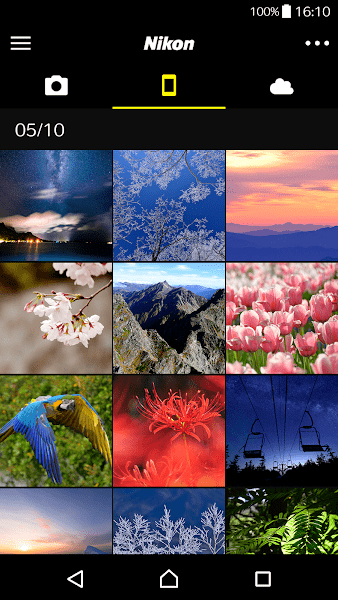
- 调整照相机设定并拍摄照片。
- 查看照相机上的照片并从照相机下载照片。
- 一旦照相机和智能设备完成配对,新照片即可自动下载。
使用本应用程序可将设备与最多5台照相机进行配对。L:M
- 添加照片信息或文本至上载的照片。
- 自动将照相机所拍的照片上传至NIKON IMAGE 空间(注解1)。
- 查看下载的照片或者将其通过电子邮件或社交媒体进行共享。
- 下载位置数据至照相机(注解2)或将照相机时钟设为智能设备报道的时间。
- 接收已配对照相机的固件更新通知。
系统要求
Android 7.0或更新版本、8.0或更新版本、9.0或更新版本、10.0或更新版本、11
需要配备蓝牙4.0或以上的设备(即支持蓝牙低功耗的设备)。
我们不保证本应用程序在所有Android设备上都能运行。
由于Android上的用户体验政策的更改,开启位置同步功能时, 现在始终显示SnapBridge通知。
此通知不会影响SnapBridge的各种功能。
如果要隐藏通知,请在通知区域中操作。或者从“设置”中关闭SnapBridgeService的通知。
有关详细的操作方法,请查看设备的操作手册。
支持的数码照相机(截至2020年10月)
D6, Z 7II, Z 6II, Z 7, Z 6, Z 5, Z 50, D850, D780, D500, D7500, D5600, D3500, D3400, COOLPIX P1000, P950, A1000, A900, A300, B700, B500, B600, W300, W150, W100, KeyMission 80
上文提及的照相机可能包括在某些地区无法获取的型号。
请务必将照相机固件更新至最新版本。
请使用计算机从尼康下载中心下载最新的照相机固件。
http://downloadcenter.nikonimglib.com/
- 注解1:上传至NIKON IMAGE 空间需要Nikon ID。
- 注解2:GPS功能在后台持续运行,从而会增加电池电量的消耗。您可通过选择节电模式减少电池电量的消耗。
- 若您在配对后无法下载图像或者无法通过蓝牙或Wi-Fi进行连接,请尝试以下任一或多个解决方法:
★关闭已配对照相机并重新开启。
★在SnapBridge中切换标签。
★退出并重新启动SnapBridge。
- 在某些照相机上不支持遥控动画录制。
- 用户可使用本应用程序注册Nikon ID。
- 使用本应用程序时请启用蓝牙和Wi-Fi。
- 切换至Wi-Fi并手动选择文件即可下载动画。AVI文件无法下载。
- 根据您周边环境和网络环境的不同,本应用程序可能无法正常工作。
- 通过NFC启动应用程序并连接至照相机之前,请先启用智能设备上的NFC功能。
- 仅当照相机具备Wi-Fi功能时才可进行遥控拍摄和动画下载(仅限于某些照相机)。
- 智能设备的显示屏分辨率需为WVGA(960×540像素)或以上。
- 本应用程序无法用于查看动画。请使用动画查看应用程序。
- 在智能设备上使用本应用程序时至少需要100MB可用空间。
使用本应用程序
有关详细信息,请使用本应用程序的“帮助”选项。
连接蓝牙后可以开启自动下载功能,这个功能真的很实用,不需要手动选择!
准备过程:
在本站下载安装并打开尼康SnapBridge软件,接着开启智能设备上的蓝牙和 Wi-Fi,请注意,连接照相机需要在 SnapBridge 应用程序中完成,不要使用手机设置里的蓝牙功能进行连接。
1、进入照相机设定菜单,选择连接至智能设备,然后选择开始,点击ok键;
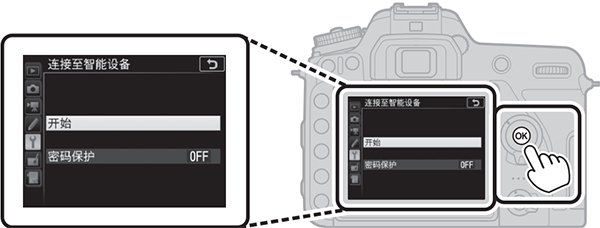
2、完成上方步骤后,当照相机显示相关提示信息时,点击ok键;
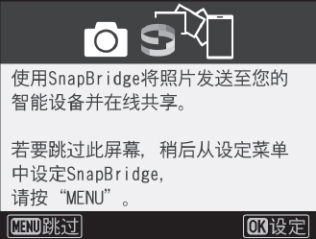
3、确认照相机显示准备连接的信息,然后准备好智能设备。
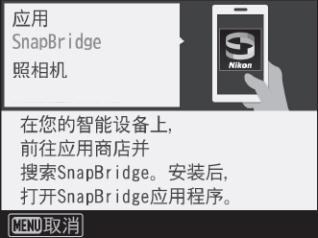
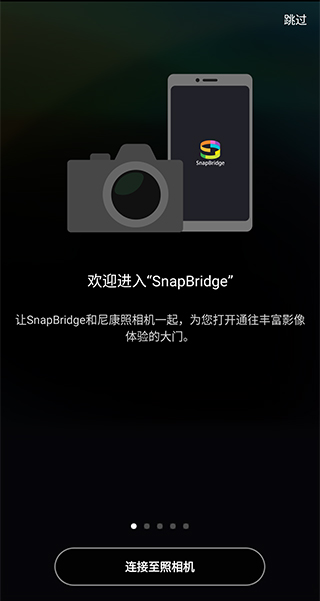
4、相机就绪之后,在手机上起到那个smnap bridge就可以点击连接至照相机的按键。
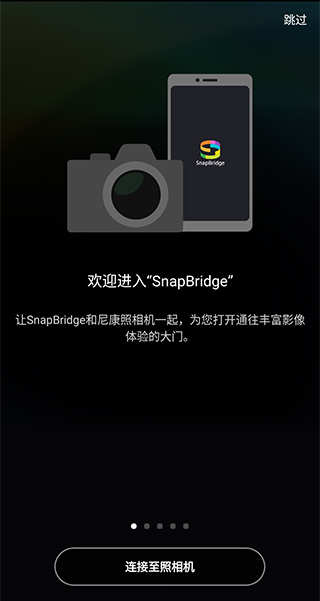
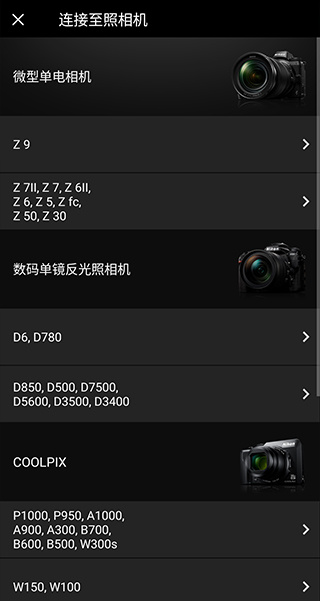
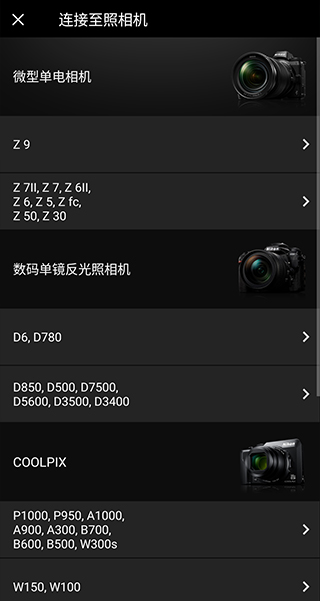
5、接着可以选择相机型号和配对方式。
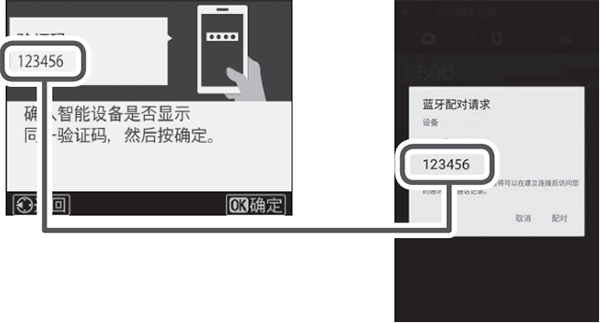
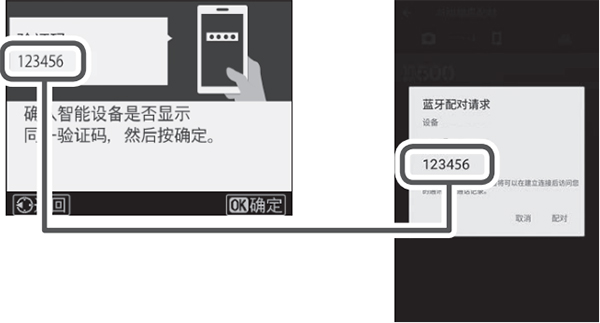
6、然后确认相机验证码和手机设备验证码是不是一样的。
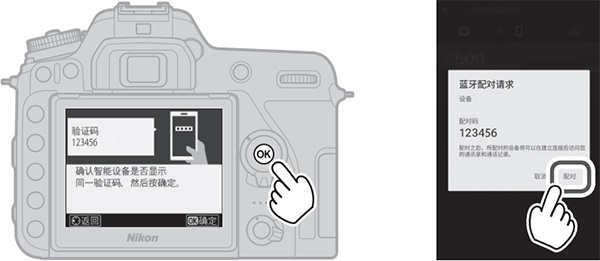
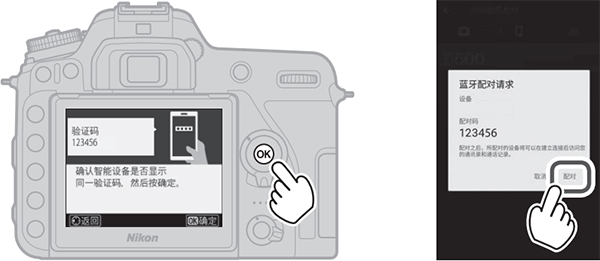
7、确认没问题后,点击OK键然后点击手机上配对按钮就可以了。
1、打开SnapBridge应用程序,点击下方的连接至照相机;
2、选择需要连接的相机型号,以及对应的配对方式;
3、查看相机显示的验证码,确认手机和相机上的验证码是否一致;
4、确认验证码无误后,点击相机上的ok键,再点击手机上的配对即可完成连接。
v2.13.3版本
修正了一些小缺陷。
感谢您的支持!我们希望根据您的反馈作出更多改善。
v2.12.0 版本
暂无
v2.8.3
修正了以下问题。
SnapBridge下载图片缩略图列表中的图片显示顺序有时会改变(P1000/P950/A900/B700/W300)。请务必将相机固件更新到最新版本。
v2.8.2
感谢您的支持!我们希望根据您的反馈作出更多改善。
改变了用户界面的某些元素。
v2.8.1
修正了一些小缺陷。
v2.7.1
感谢您的支持!我们希望根据您的反馈作出更多改善。
添加了对Android 11的支持。
修复了在某些情况下点击“应用程序选项”