华硕路由器手机客户端(ASUS Router)
版本:2.0.0.9.68大小:227.1 MB
类别: 系统工具 系统:Android
点击下载
版本:2.0.0.9.68大小:227.1 MB
类别: 系统工具 系统:Android
点击下载华硕路由器管理软件将家里的路由器和手机相连接,然后就可以通过手机来轻松管理网络了,如果有别的人连接进来,你是可以快速知晓的,并且支持给它限速,屏蔽它的网络。
通过asusrouterapp,无论何时何地,只需在手机上轻击几下,便可轻松管理您的无线网络。我们旨在利用这些全面性的功能,为您提供良好的wi-fi及网上冲浪体验。
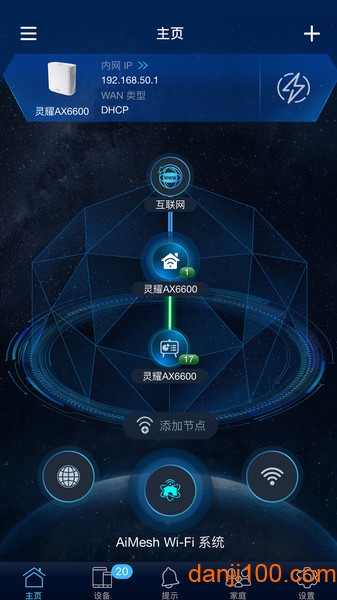
1.aimesh网络拓扑
2.路由器监控及远程管理
3.客户端设备管理-频宽限制-封锁网络访问-自定义设备图标及昵称
4.更多功能-固件更新-带宽管理(qos)-家长控制-网络安全扫描-路由器设置备份-ip绑定-网络唤醒(wol)-端口转发(rt系列)/opennat(rog系列)-排程重启
1、把路由器管理起来也能监控数据;
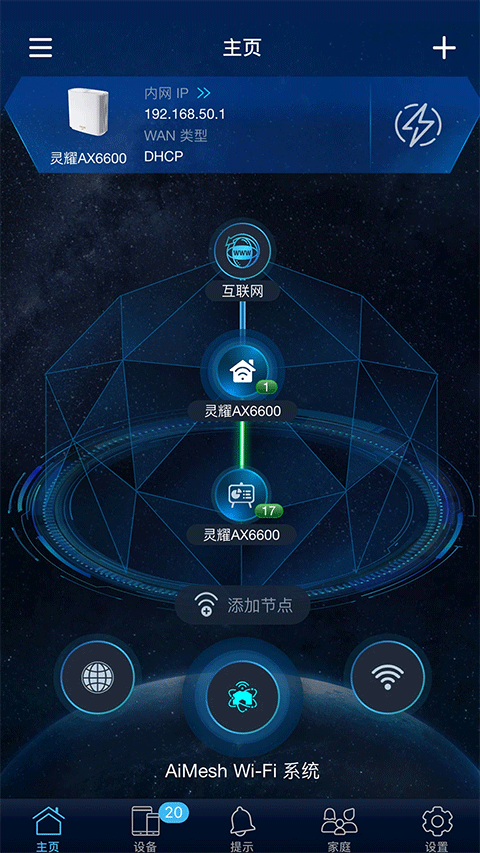
2、里面可以改变涉笔诶的图标也能
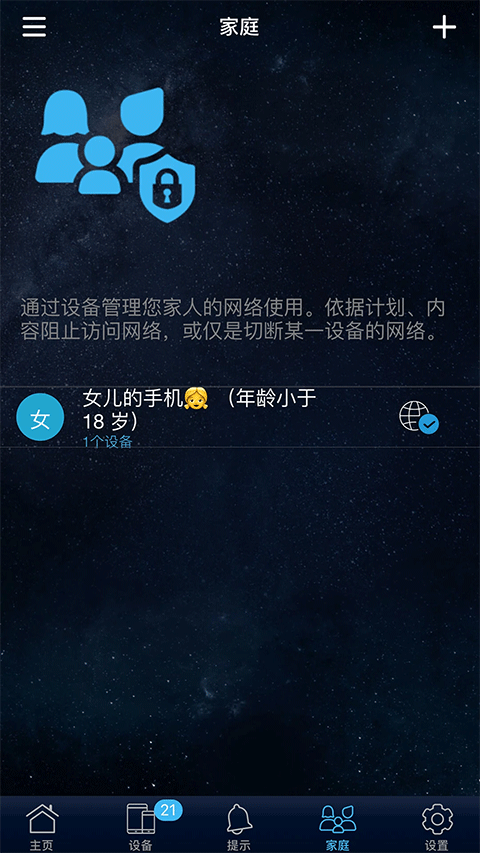
3、还能帮助提升游戏速度和网络安全扫描,还能简单分享网络等;
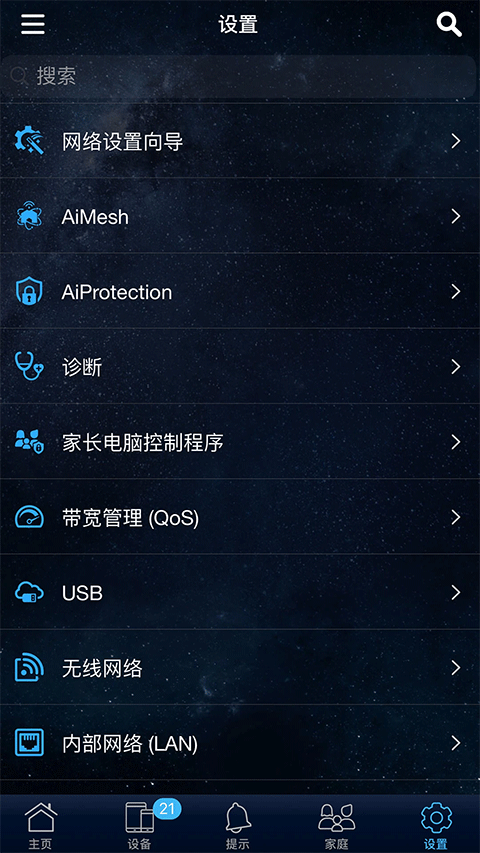
4、在无线设备里面款姐路由器的SSID并连接。
1、快速登录当我们在刚刚拿到无线路由器时,可以先将电源接好,
然后用网线将一个lan口和计算机的网口连接好,这时就可以对无线路由器进行配置了。
2、点击左侧的“设置向导”,然后点“下一步”。
3、点击“下一步”,将对“无线设置”进行配置。
4、而对于初级用户来说,大多数选项都可以选择默认,只在无线安全选项中,
选择“wpa-psk/wpa2-psk”加密方式,填入密码即可。
1、先确认路由器是否可以连接App;
支持列表如下:
包括所有802.11ax系列、所有ROG Rapture系列等;
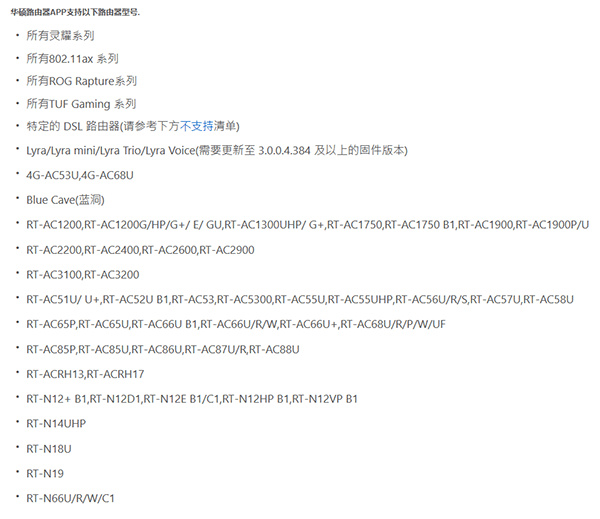
不支持列表如下:
包括DSL-AC88U、DSL-AC88U-8等;
2、安装并打开华硕路由器官方App;
建议先打开手机的WiFi、蓝牙和定位功能;
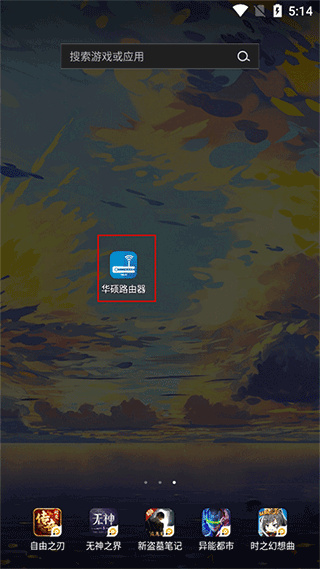
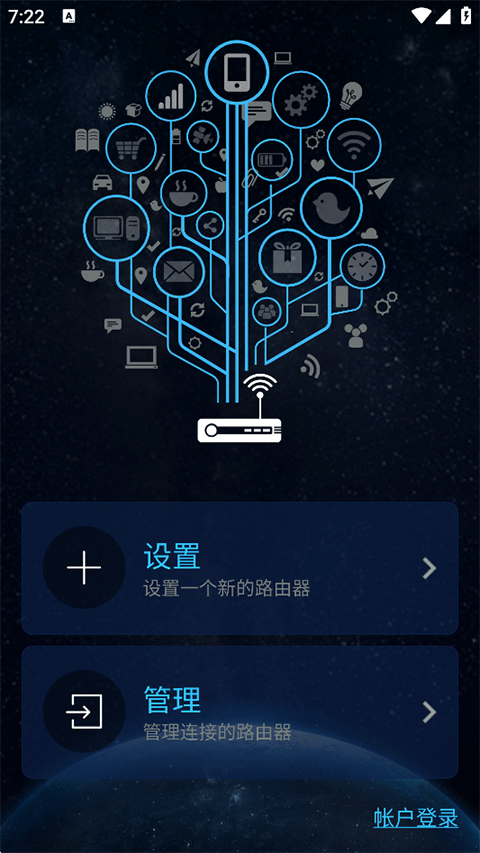
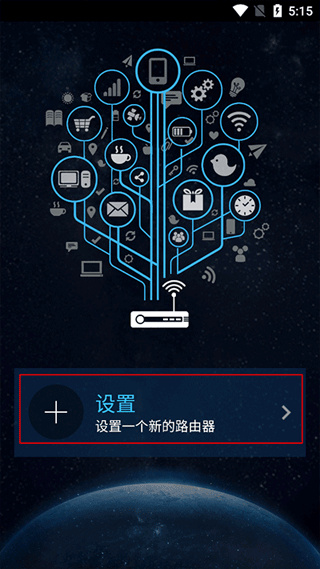
3、点击设置;
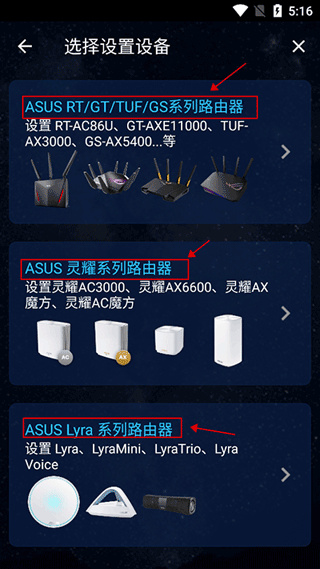
4、根据自己的路由器型号选择对应选项;
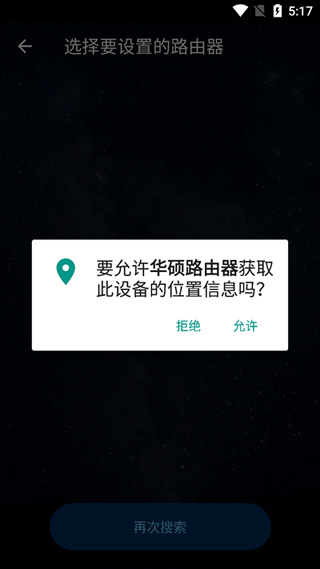
5、点击允许,开启位置信息权限;
6、点击路由器的无线网络名称(SSID);
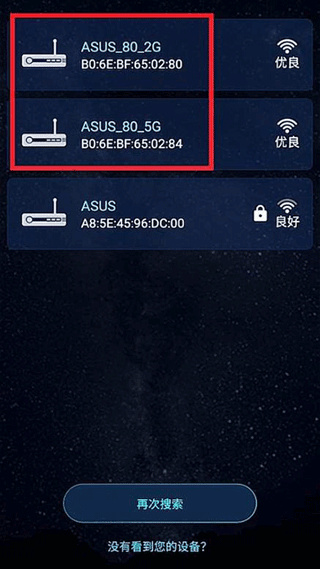
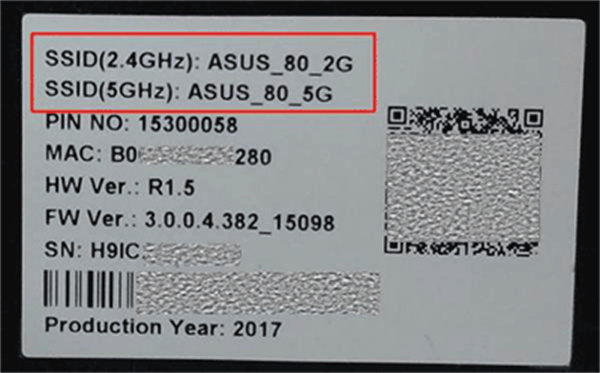
路由器默认的WiFi名称可以在机身贴纸上找到,格式一般为 ASUS_XX;
其中 XX 是路由器2.4GHz MAC地址最后两位;
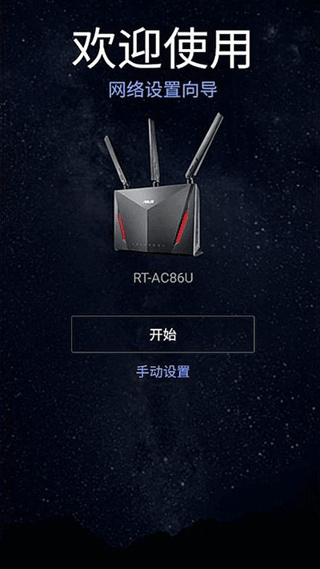
7、点击开始;
8、App会自动检测网络连接方式,如果是PPPoE拨号,请输入宽带账号和密码;
9、设置路由器的WiFi名称(SSID),点击下一步;
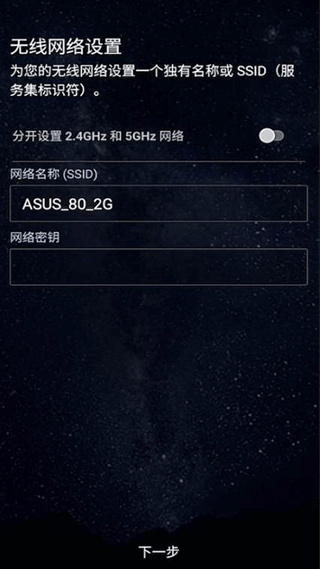
如果想把2.4GHz和5GHz分开使用,可以开启对应选项,再分别设置名称和密码;
10、设置登录路由器的账号和密码,点击下一步;
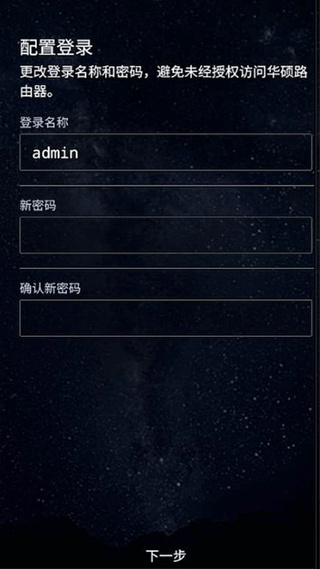
设置完成后,等待路由器自动重启;

11、进入路由器设置页面后,会提示启动远程连接,如果想在外面也能管理路由器,点击确定;
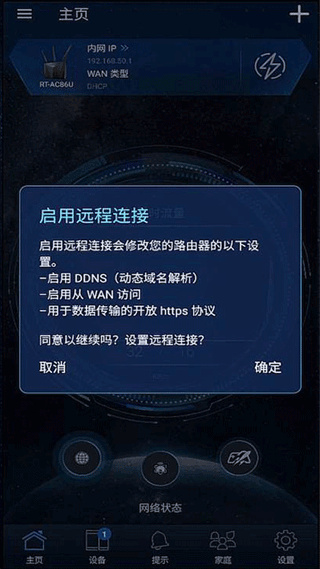
注意:如果首页没有显示内容,请重新连接WiFi,并退出App后重新打开;
12、设置完成后,就会进入华硕路由器App主页。
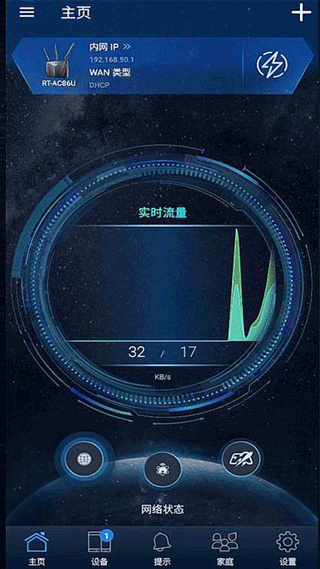
v2.0.0.9.6 版本
- 稳定性优化以及问题修正
- 优化 设备 用户界面
- 优化多国语言
v2.0.0.6.28
稳定性优化以及问题修正
v2.0.0.6.16
-优化wi-fi/蓝牙初始设定流程
-ui优化(设置,首页)
-支持网页登入
-修正闪退问题
-稳定性优化以及问题修正
-新功能:远程管理(只支持固件版本386以上